

Pterodactyl
Pterodactyl удобно разворачивать на двух отдельных виртуальных машинах:
Panelна первой VMWingsна второй VM
Установка Pterodactyl Panel
Заголовок раздела «Установка Pterodactyl Panel»Шаг 1. Подготовьте VM
Заголовок раздела «Шаг 1. Подготовьте VM»Создайте VM на Ubuntu 22.04.
Установите curl:
apt update && apt upgrade -yapt install curl -yШаг 2. Запустите установщик
Заголовок раздела «Шаг 2. Запустите установщик»bash <(curl -s https://pterodactyl-installer.se)В установщике выбираем пункт 0.
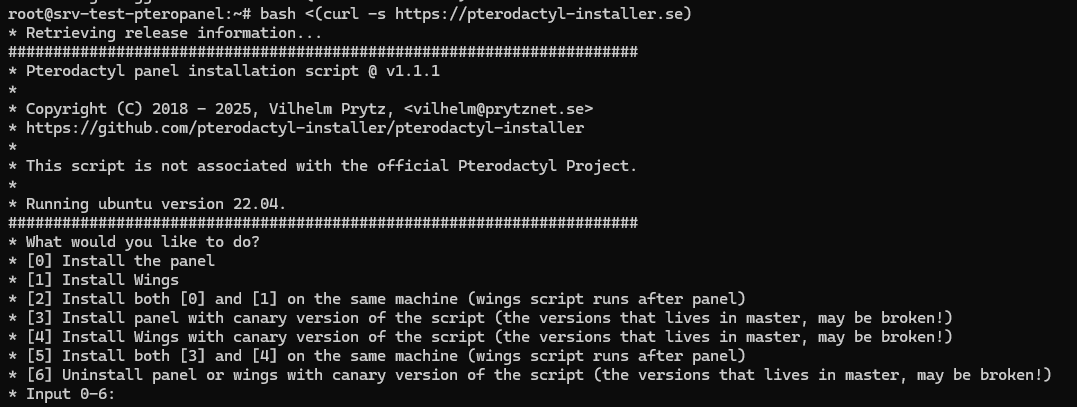
Следуйте подсказкам скрипта. На этом этапе нужно указать домен панели, чтобы установить сертификат.
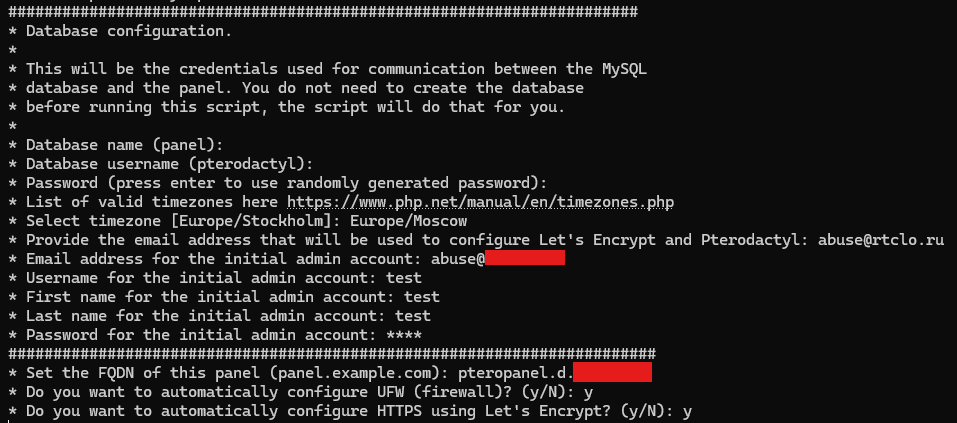
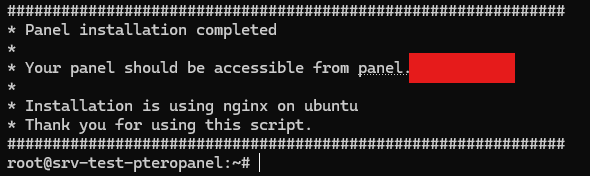
После установки отключите отправку телеметрии.

После этого откройте панель в браузере.
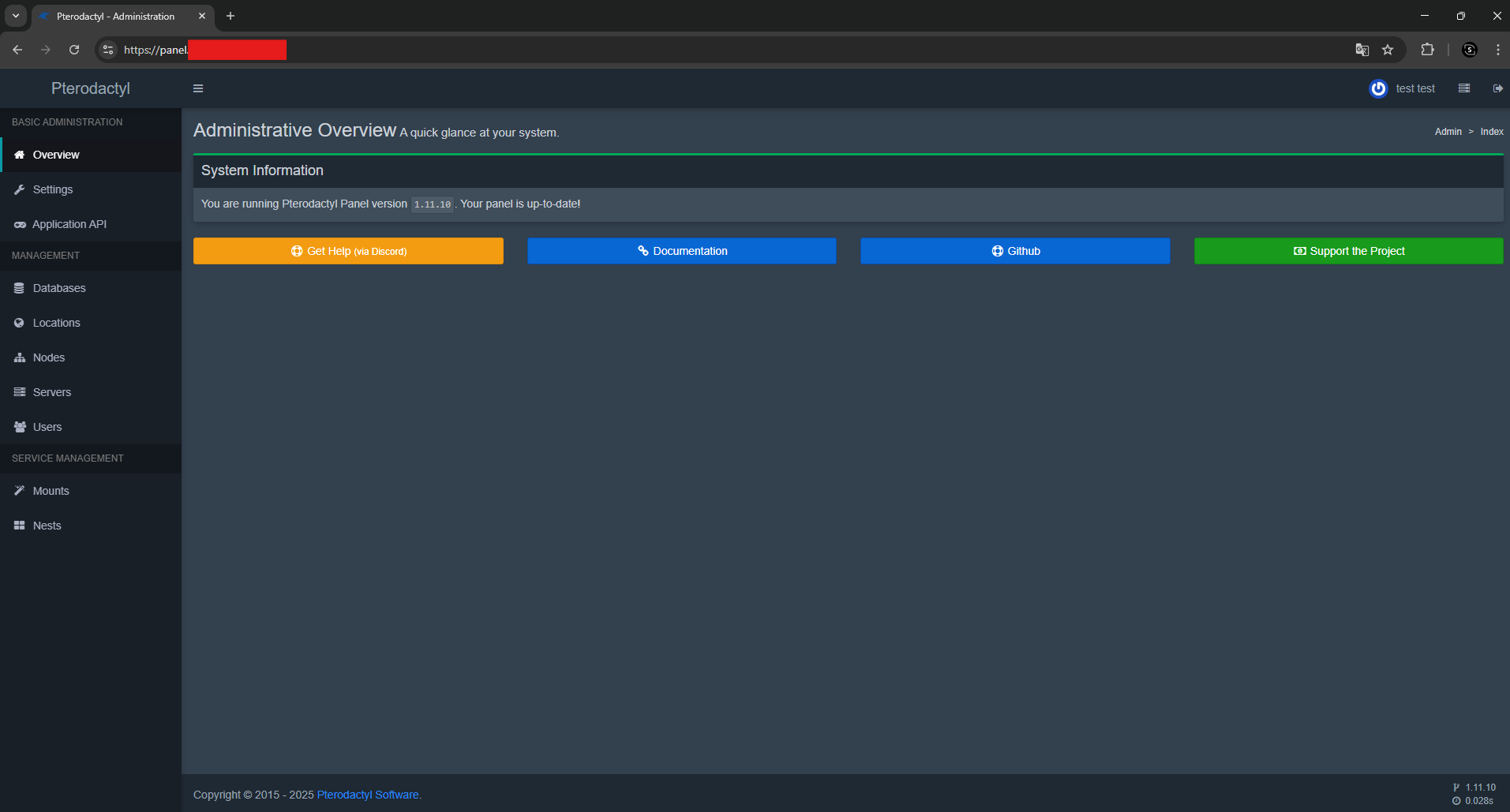
Если открылась форма авторизации, установка прошла успешно.
Установка Pterodactyl Wings
Заголовок раздела «Установка Pterodactyl Wings»Шаг 1. Подготовьте вторую VM
Заголовок раздела «Шаг 1. Подготовьте вторую VM»Создайте вторую VM на Ubuntu 22.04.
Обновите систему:
sudo apt update && sudo apt upgrade -yШаг 2. Запустите установщик
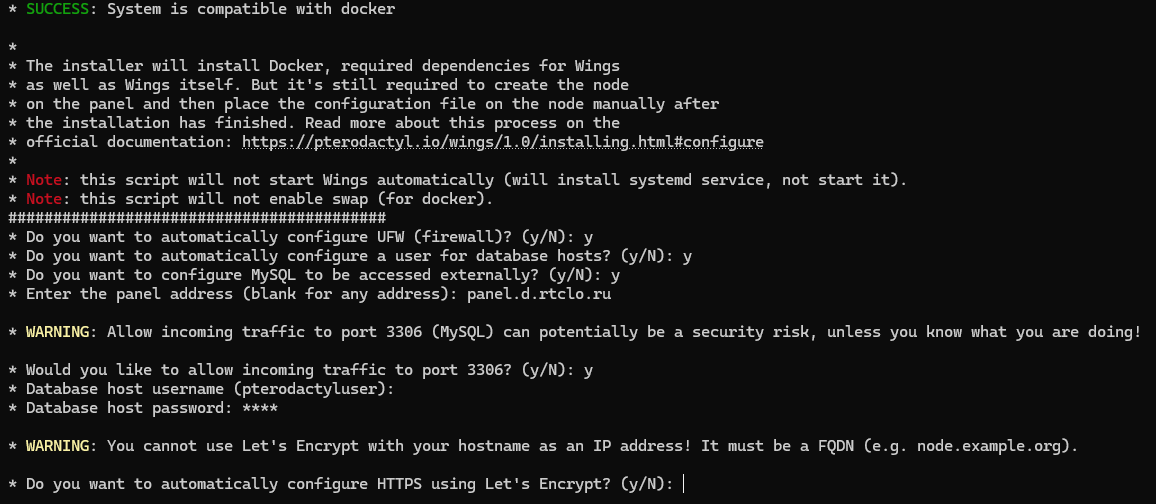
Заголовок раздела «Шаг 2. Запустите установщик»sudo bash <(curl -s https://pterodactyl-installer.se)В установщике выбираем пункт 1.
Заполните данные по подсказкам скрипта. Wings использует certbot, поэтому если у вас уже есть reverse proxy, этот шаг можно пропустить.
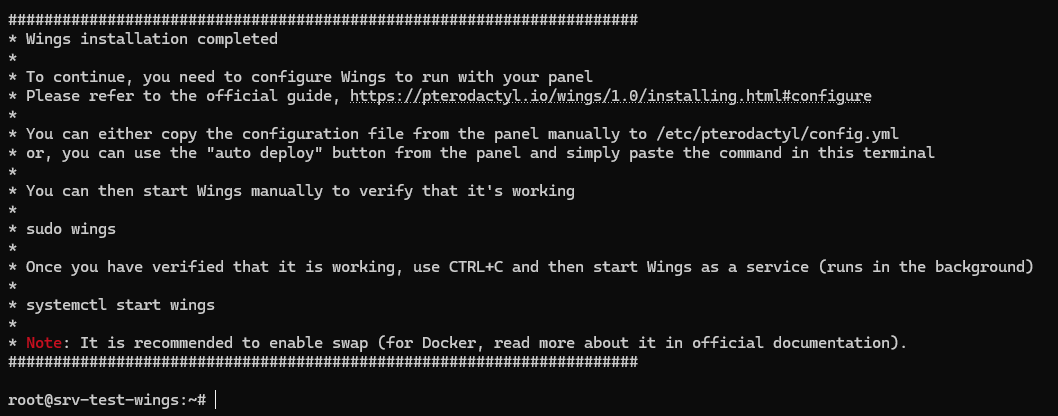
Установка завершена.
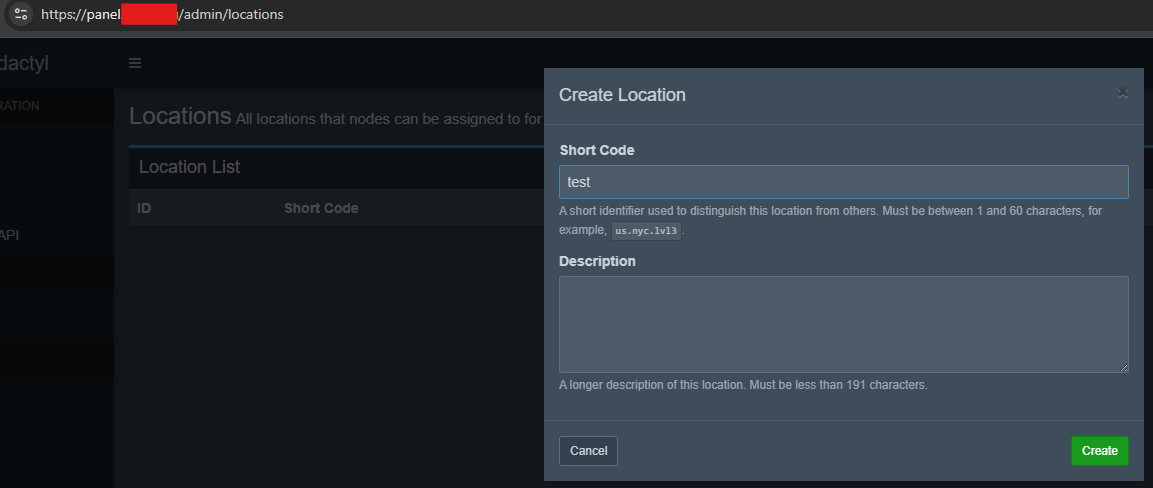
Шаг 3. Создайте Location
Заголовок раздела «Шаг 3. Создайте Location»В панели перейдите в Locations и создайте локацию.
Шаг 4. Создайте Node
Заголовок раздела «Шаг 4. Создайте Node»Перейдите во вкладку Nodes, создайте узел и настройте его под только что установленный Wings.
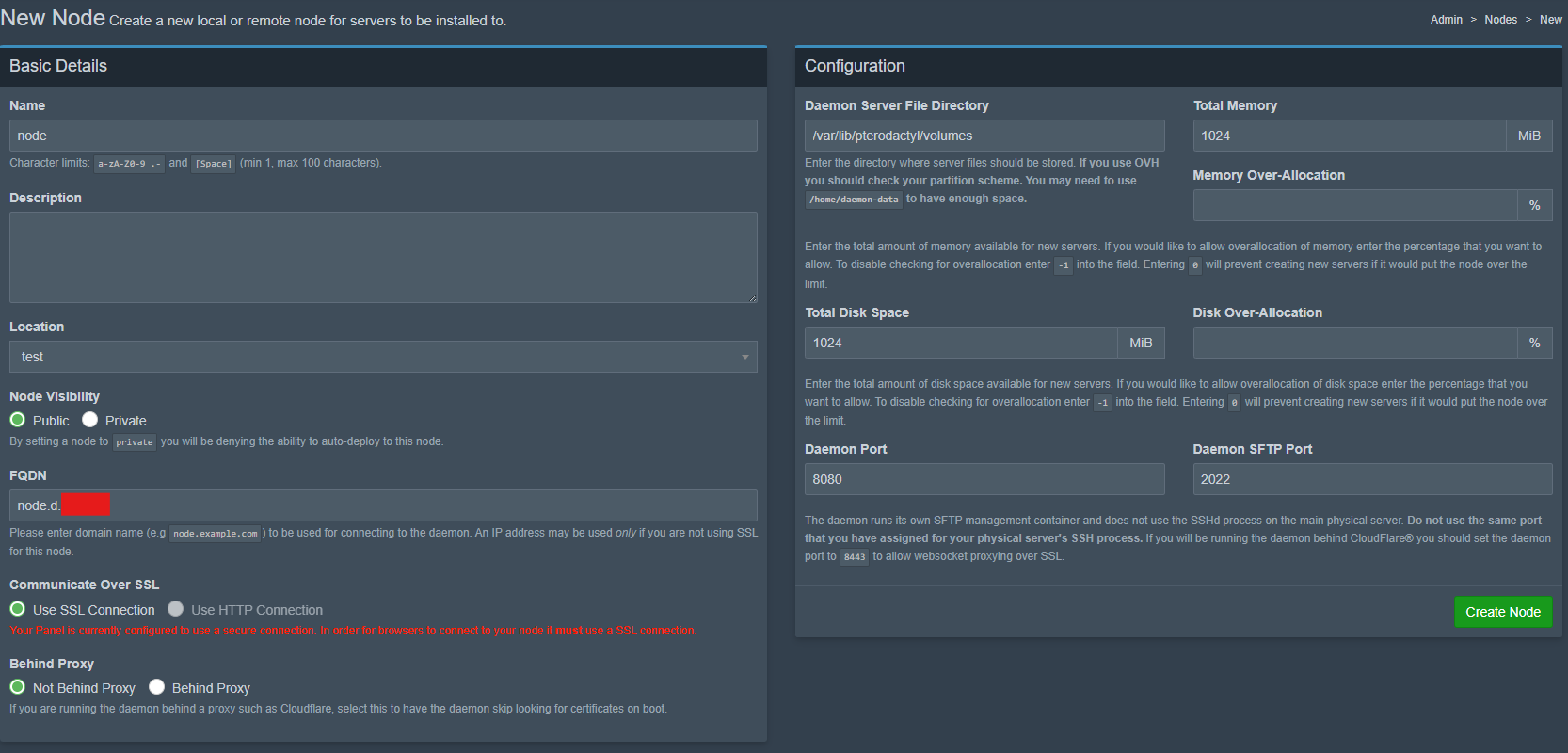
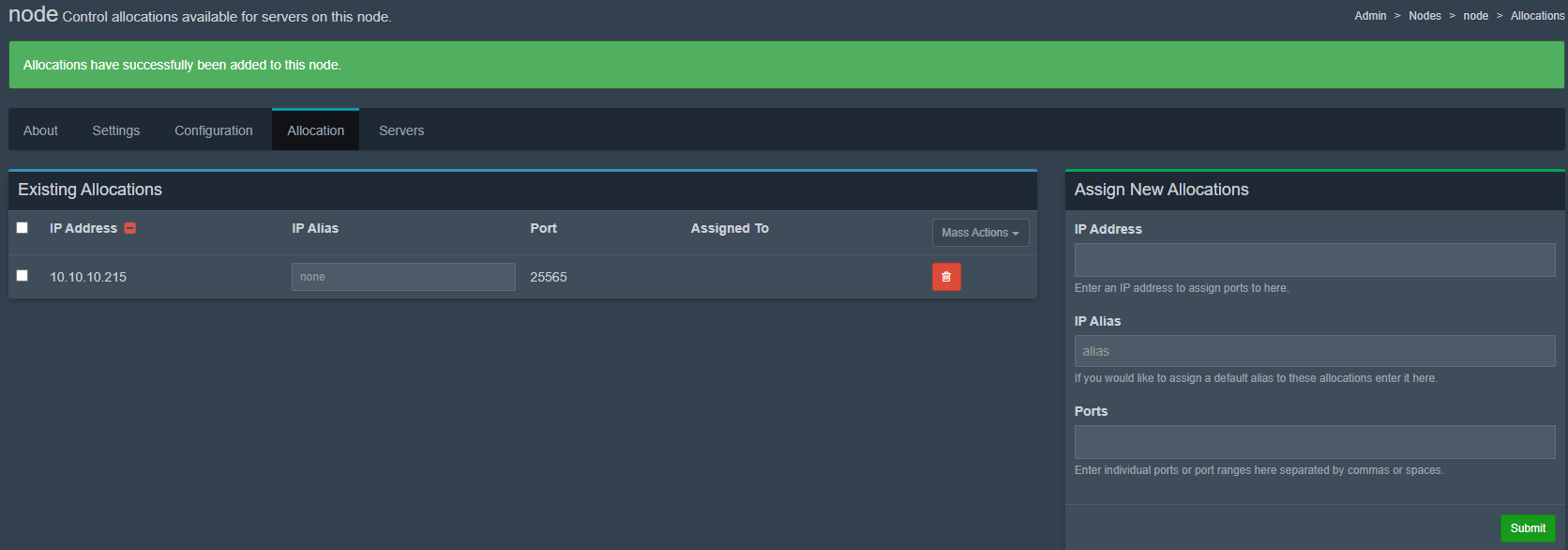
Заполните Allocation ноды и укажите порты, которые будете назначать игровым серверам.
Шаг 5. Сгенерируйте токен
Заголовок раздела «Шаг 5. Сгенерируйте токен»Перейдите во вкладку Configuration, блок Auto-Deploy, нажмите Generate Token и скопируйте токен.
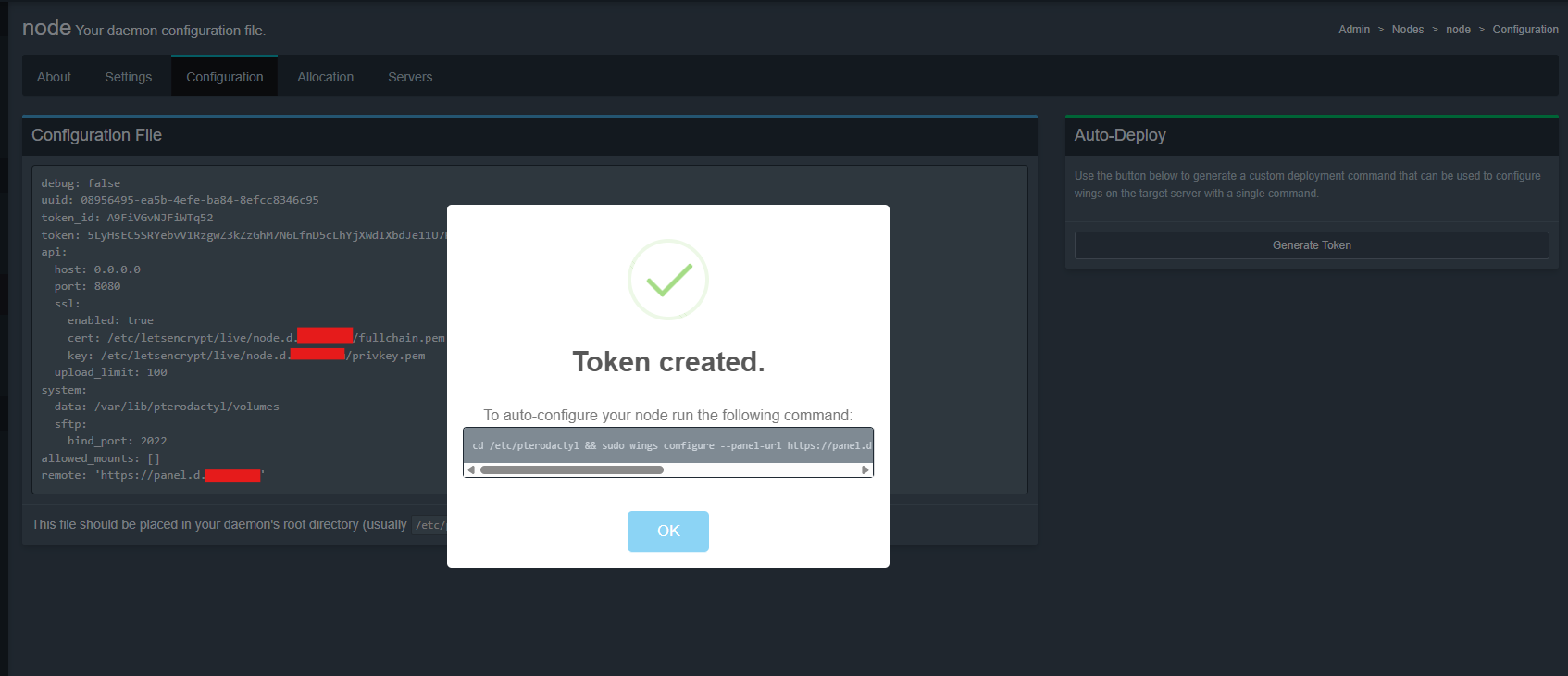
Вставьте токен в терминал сервера Wings и убедитесь, что подключение прошло успешно.

Шаг 6. Запустите Wings
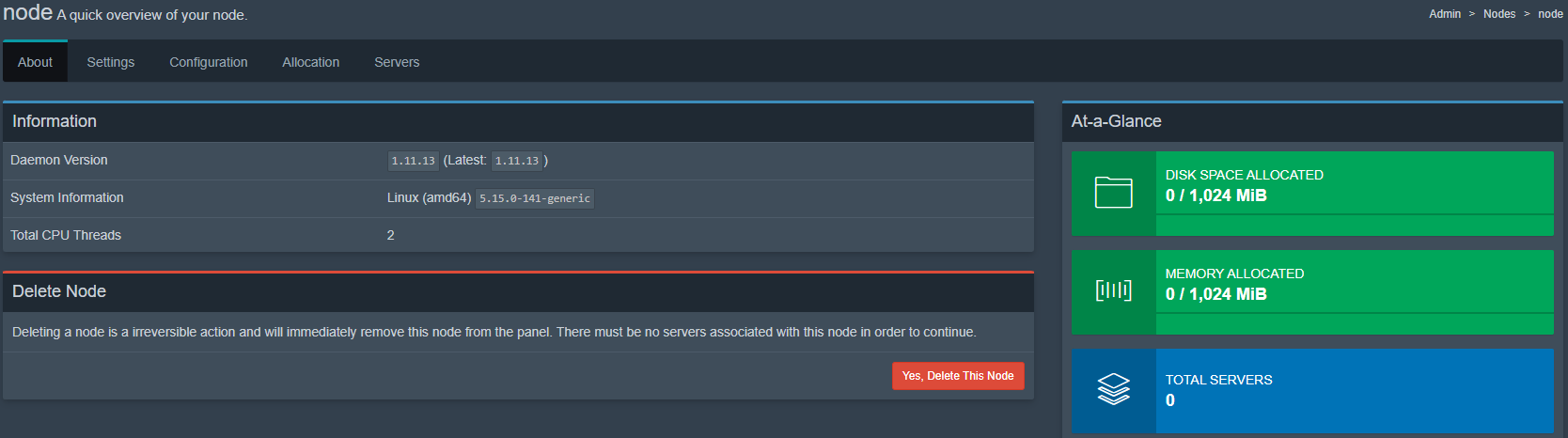
Заголовок раздела «Шаг 6. Запустите Wings»systemctl start wingsПосле запуска перейдите в раздел Nodes и проверьте, что узел стал активным.

Во вкладке About можно посмотреть информацию об узле.
Стек Pterodactyl полностью установлен и готов к использованию.
Установка игрового сервера
Заголовок раздела «Установка игрового сервера»Pterodactyl для разворачивания серверов использует Docker. За счет этого можно подключать кастомные Nest и Egg для игр, которых нет в базовом наборе панели.
Для поиска подходящего Egg можно использовать сайт:
В этом примере развернем сервер по популярной игре Minecraft.
Шаг 1. Создайте сервер
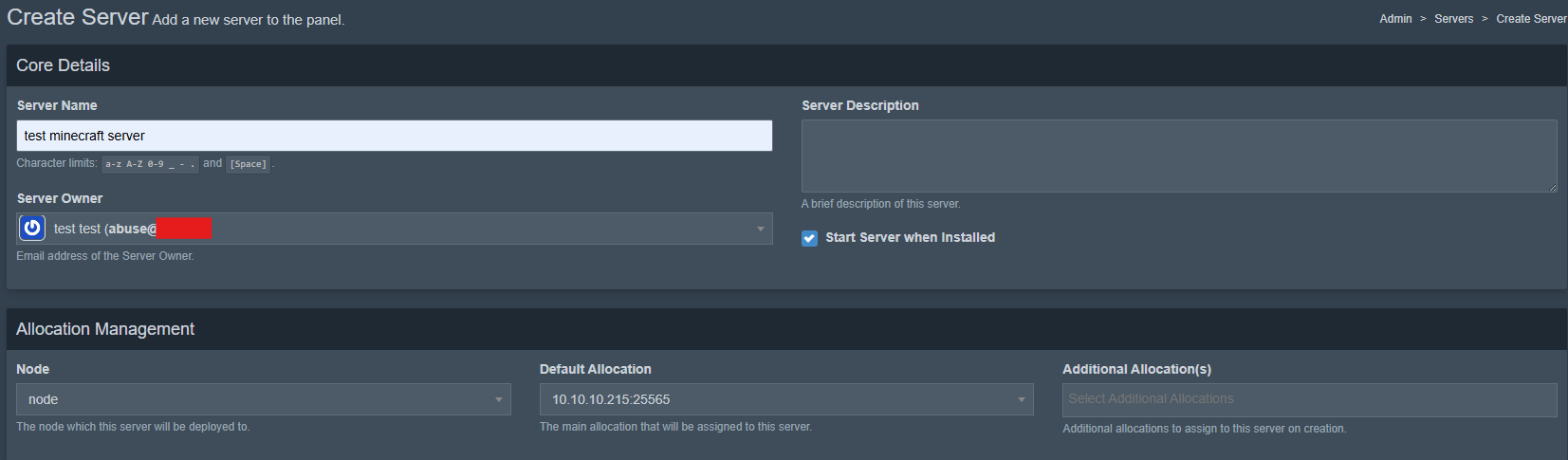
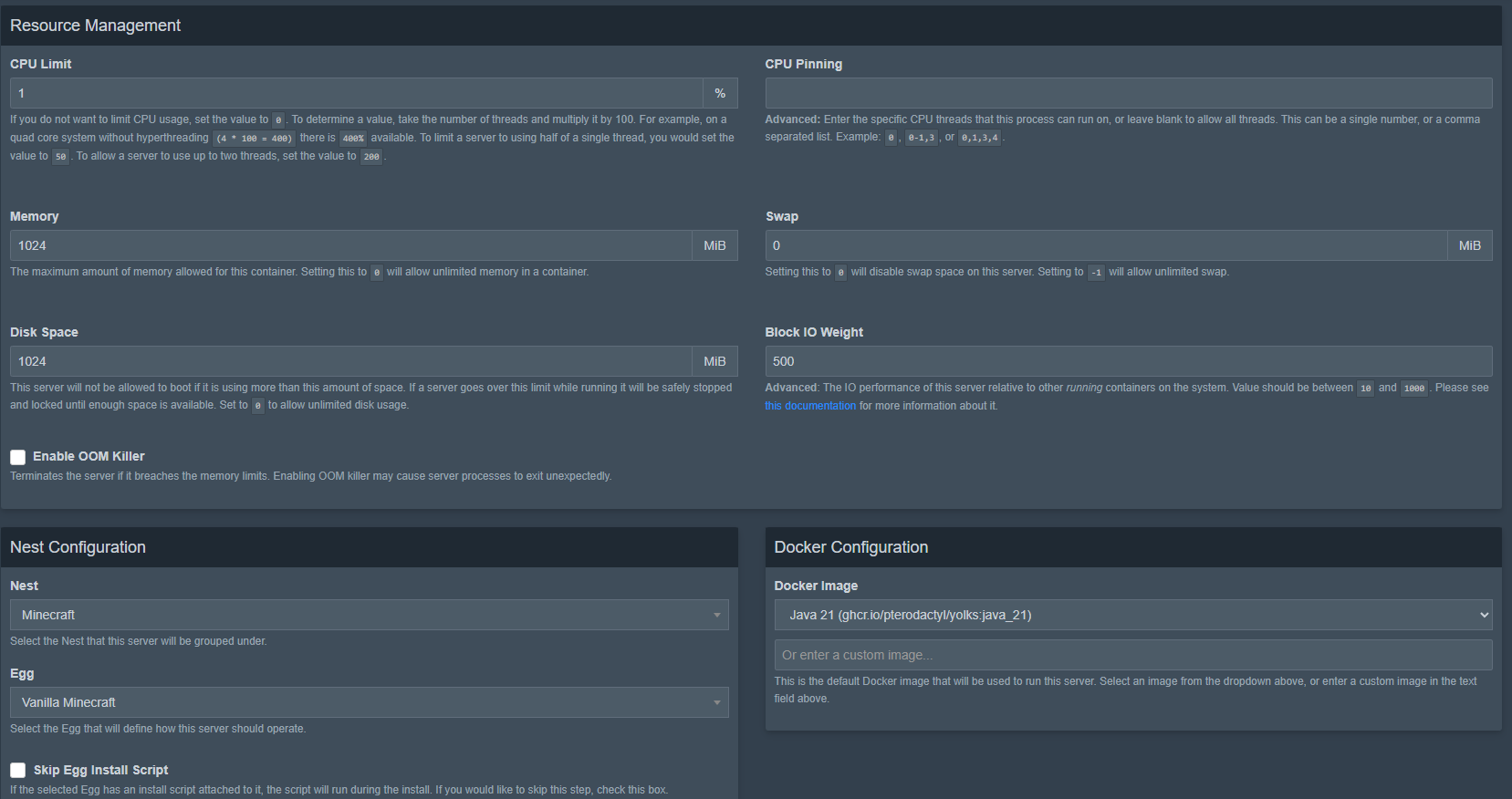
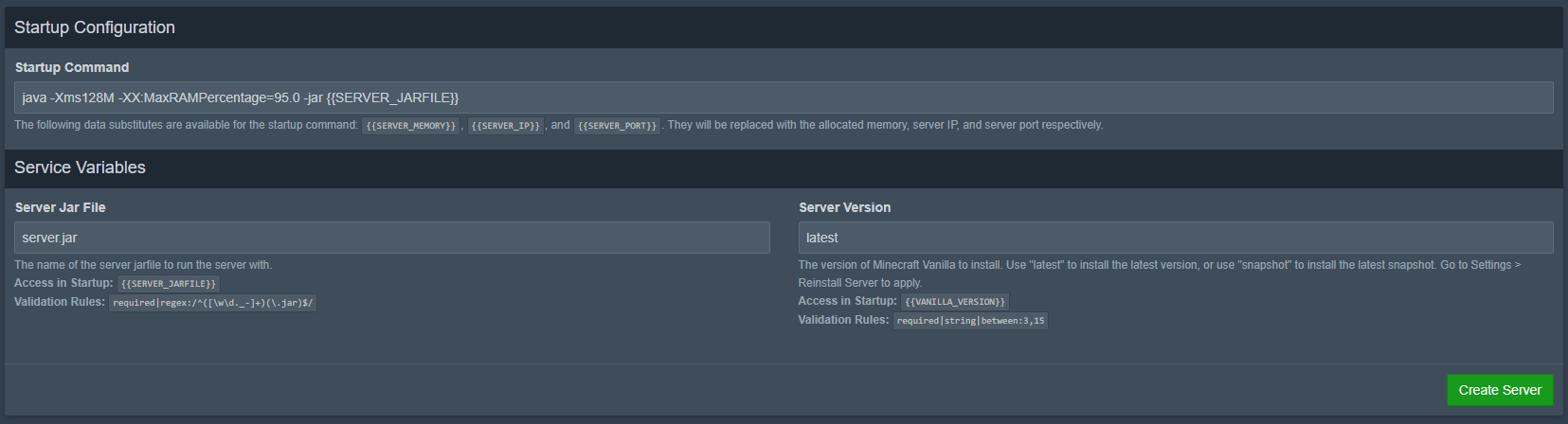
Заголовок раздела «Шаг 1. Создайте сервер»Перейдите во вкладку Servers, нажмите Create New и заполните данные.
Шаг 2. Откройте управление
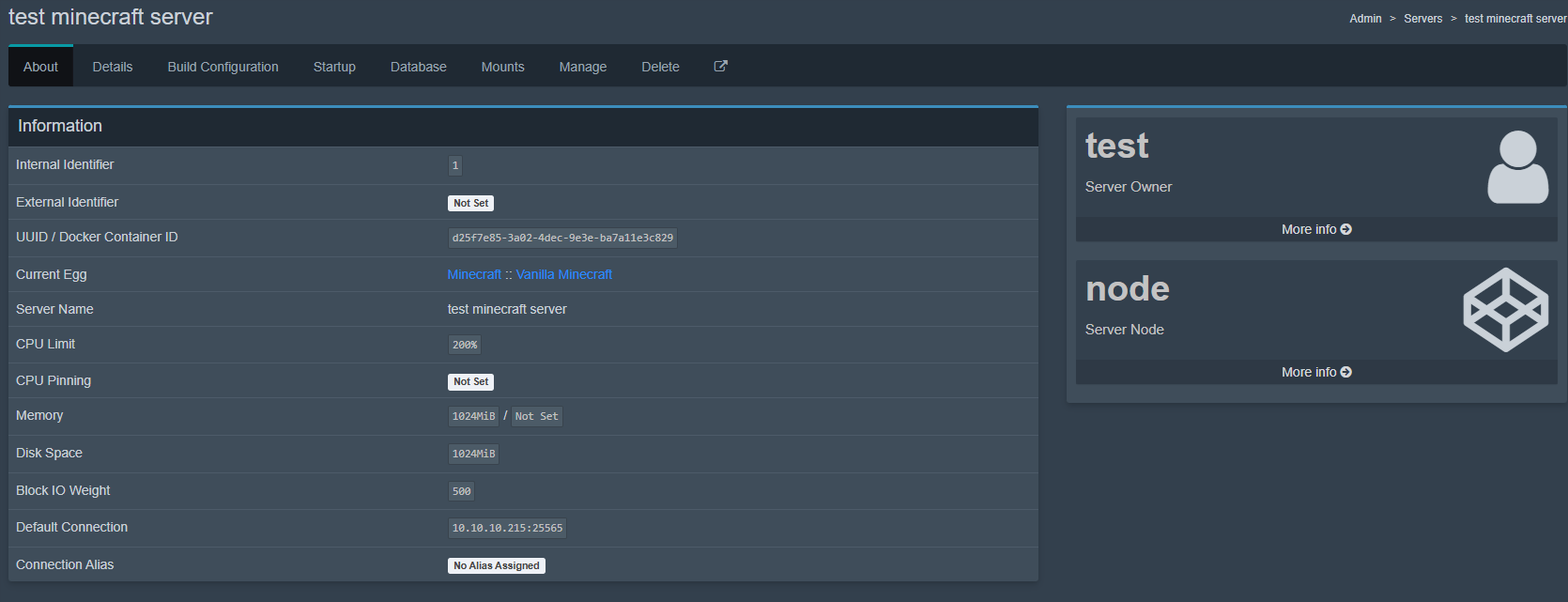
Заголовок раздела «Шаг 2. Откройте управление»Нажмите Create Server, а затем правую кнопку для перехода к управлению.
Шаг 3. Запустите сервер
Заголовок раздела «Шаг 3. Запустите сервер»Откройте встроенный терминал и нажмите кнопку Start.
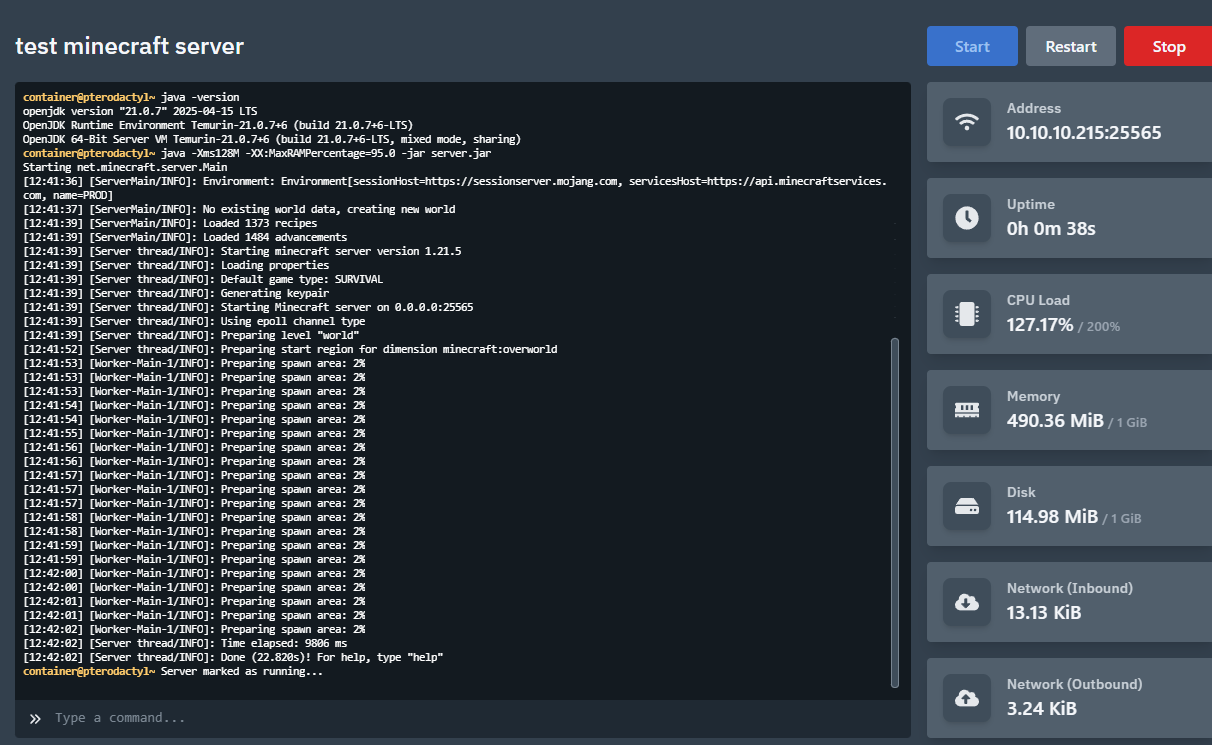
Готово! Сервер успешно запущен.