

Подключение к серверу
После создания или переустановки сервера вы можете подключиться к нему по SSH (Linux) или по RDP (Windows).
Перейдите к серверу
Заголовок раздела «Перейдите к серверу»Откройте раздел: Виртуальные выделенные серверы
Нажмите на доменное имя нужного сервера.

Пароль от сервера можно посмотреть в свойствах сервера.
Подключение к Linux серверу
Заголовок раздела «Подключение к Linux серверу»Вариант 1. Через Termius
Заголовок раздела «Вариант 1. Через Termius»Откроем Termius и введем IP сервера.
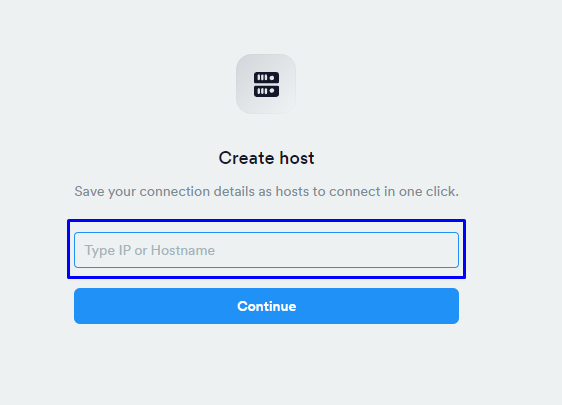
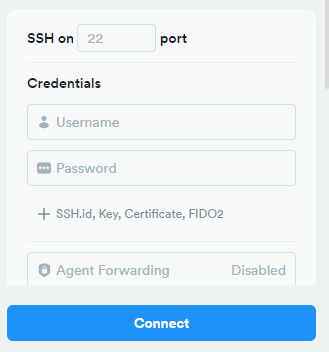
Далее Continue, после чего нам предложат ввести User and Password
User: root
Password: из панели управления
После ввода нажмите: Connect
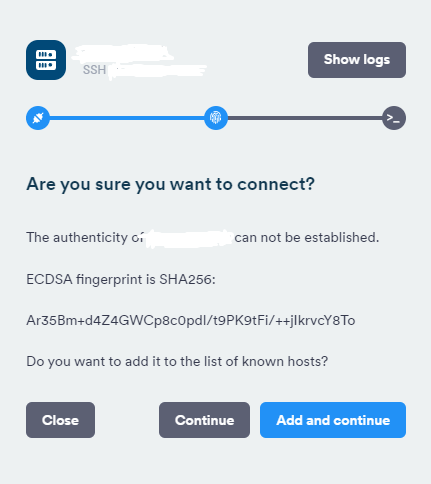
Далее выберем Continue
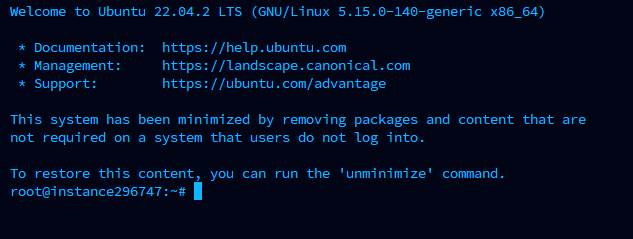
Вы успешно подключились к серверу!
Вариант 2. Подключение SSH через CMD
Заголовок раздела «Вариант 2. Подключение SSH через CMD»Откройте терминал и выполните команду:
ssh root@IP_СЕРВЕРАПример:
ssh root@212.113.100.24При первом подключении появится запрос подтверждения ключа.
Введите:
yesЗатем введите пароль сервера из панели управления (пароль при вводе не будет показываться).
Пример успешного подключения:
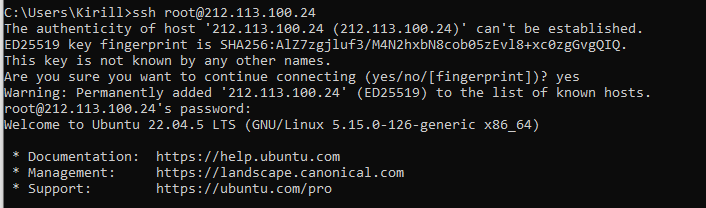
После входа вы увидите приветственное сообщение системы Ubuntu.
Вариант 3. Подключение через PuTTY
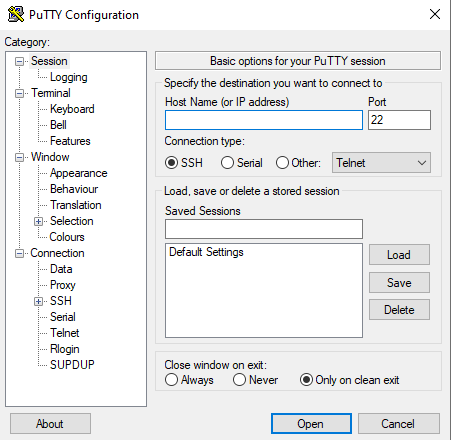
Заголовок раздела «Вариант 3. Подключение через PuTTY»Откройте PuTTY.
В поле Host Name (or IP address) укажите IP сервера.
Убедитесь, что выбран тип подключения SSH и порт 22.
Нажмите Open.
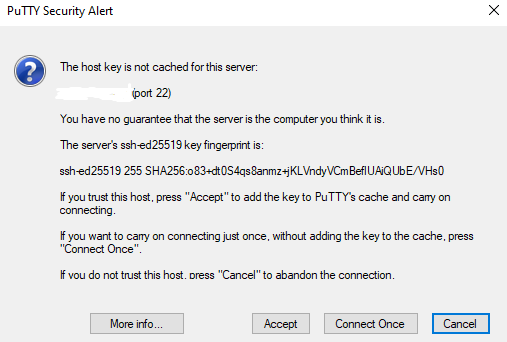
Далее выберем Accept
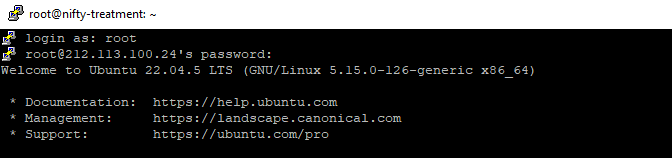
Введите логин: root
Затем введите пароль сервера (пароль при вводе не будет показываться).
После успешной авторизации откроется консоль:
Подключение к Windows серверу (RDP)
Заголовок раздела «Подключение к Windows серверу (RDP)»Если на сервере установлена Windows, подключение выполняется через удалённый рабочий стол.
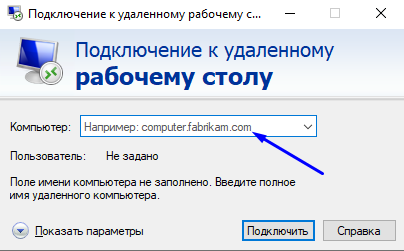
Шаг 1. Откройте “Подключение к удалённому рабочему столу”
Нажмите Win + R и введите: mstsc
В поле Компьютер укажите IP-адрес сервера и нажмите Подключить.
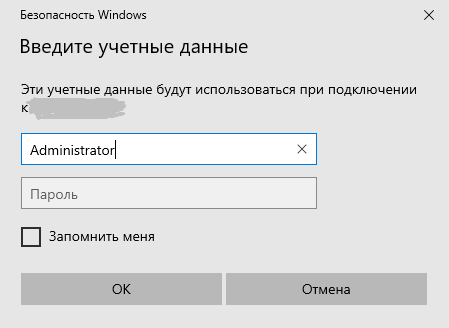
Шаг 2. Введите учётные данные
Введите логин: Administrator
И пароль сервера.
После этого откроется рабочий стол Windows-сервера.
Теперь вы успешно подключились к серверу и можете приступать к работе.