

Uptime Kuma
Uptime Kuma удобно разворачивать на отдельной виртуальной машине и сразу настраивать под свои проверки.
В этом примере:
- устанавливаем Uptime Kuma через скрипт на VM;
- выбираем базу данных;
- создаем администратора;
- добавляем первый монитор для проверки доступности.
Установка Uptime Kuma
Заголовок раздела «Установка Uptime Kuma»Шаг 1. Запустите установку на VM
Заголовок раздела «Шаг 1. Запустите установку на VM»Перейдите в управление виртуальной машиной и выберите скрипт Uptime Kuma.
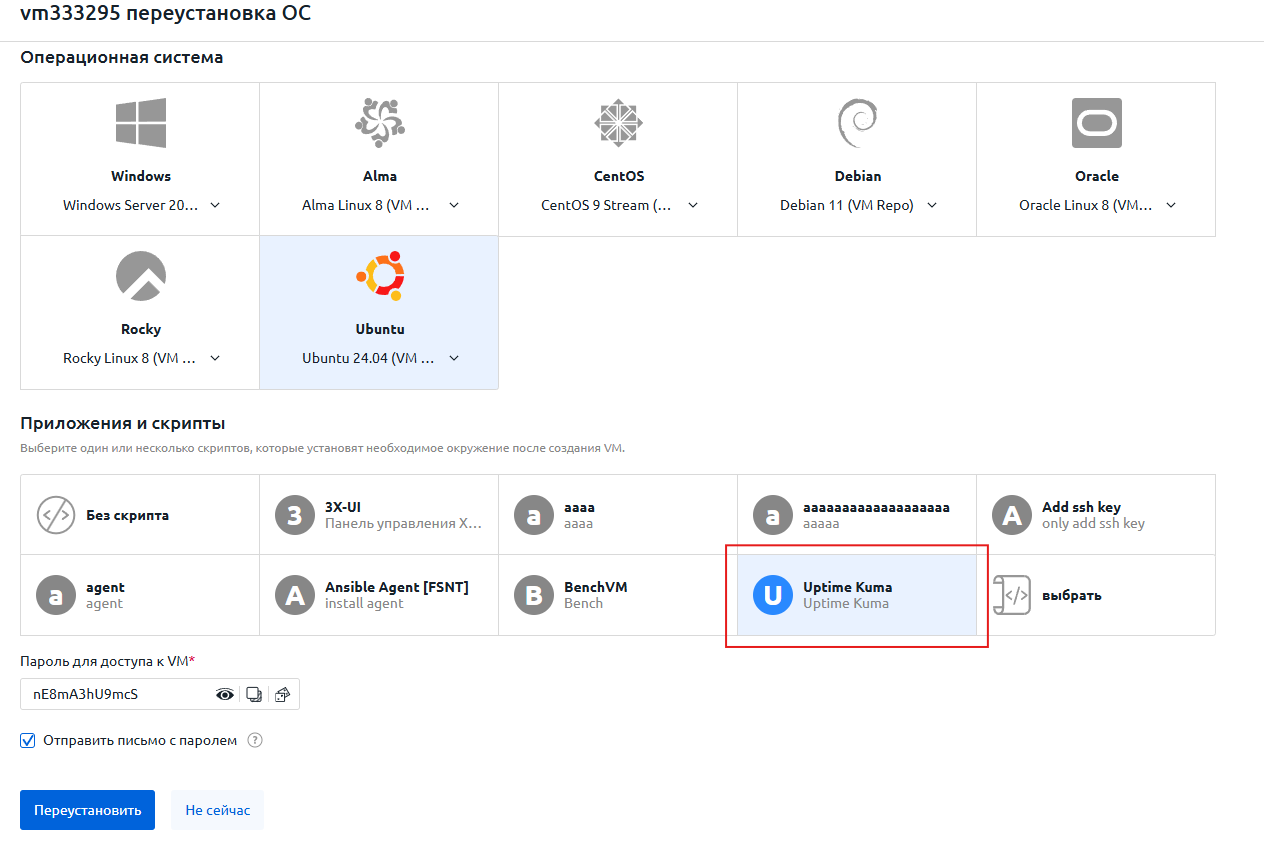
Шаг 2. Дождитесь завершения установки
Заголовок раздела «Шаг 2. Дождитесь завершения установки»После запуска скрипта дождитесь успешного завершения установки.

Шаг 3. Откройте панель управления
Заголовок раздела «Шаг 3. Откройте панель управления»Перейдите в браузере по адресу панели Uptime Kuma:
http://{IP}:3001Первоначальная настройка
Заголовок раздела «Первоначальная настройка»Шаг 1. Выберите тип базы данных
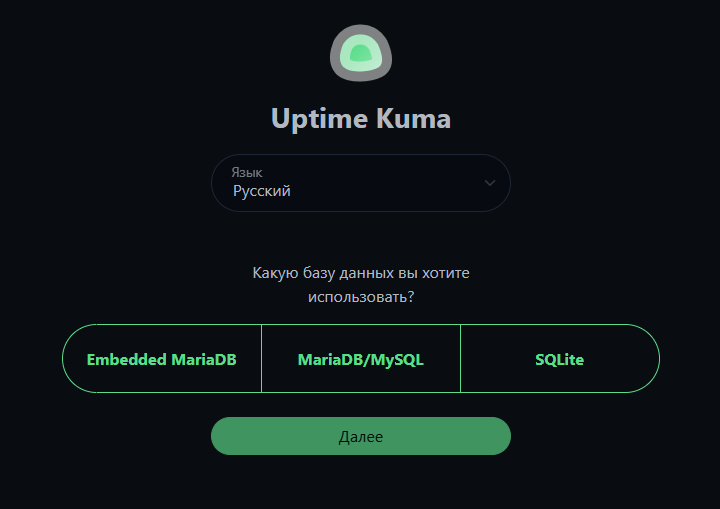
Заголовок раздела «Шаг 1. Выберите тип базы данных»На первом экране Uptime Kuma выберите, как будет храниться база данных.
Для большинства установок подходит SQLite.
Шаг 2. Создайте администратора
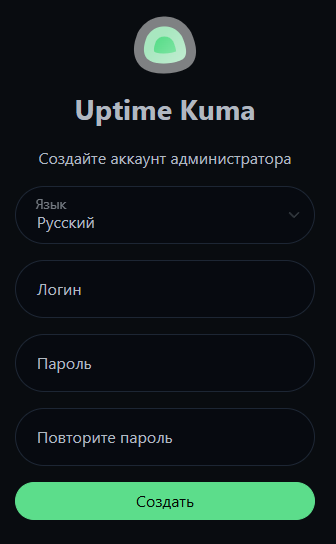
Заголовок раздела «Шаг 2. Создайте администратора»Укажите логин и пароль администратора, затем завершите создание аккаунта.
Шаг 3. Откройте главный экран
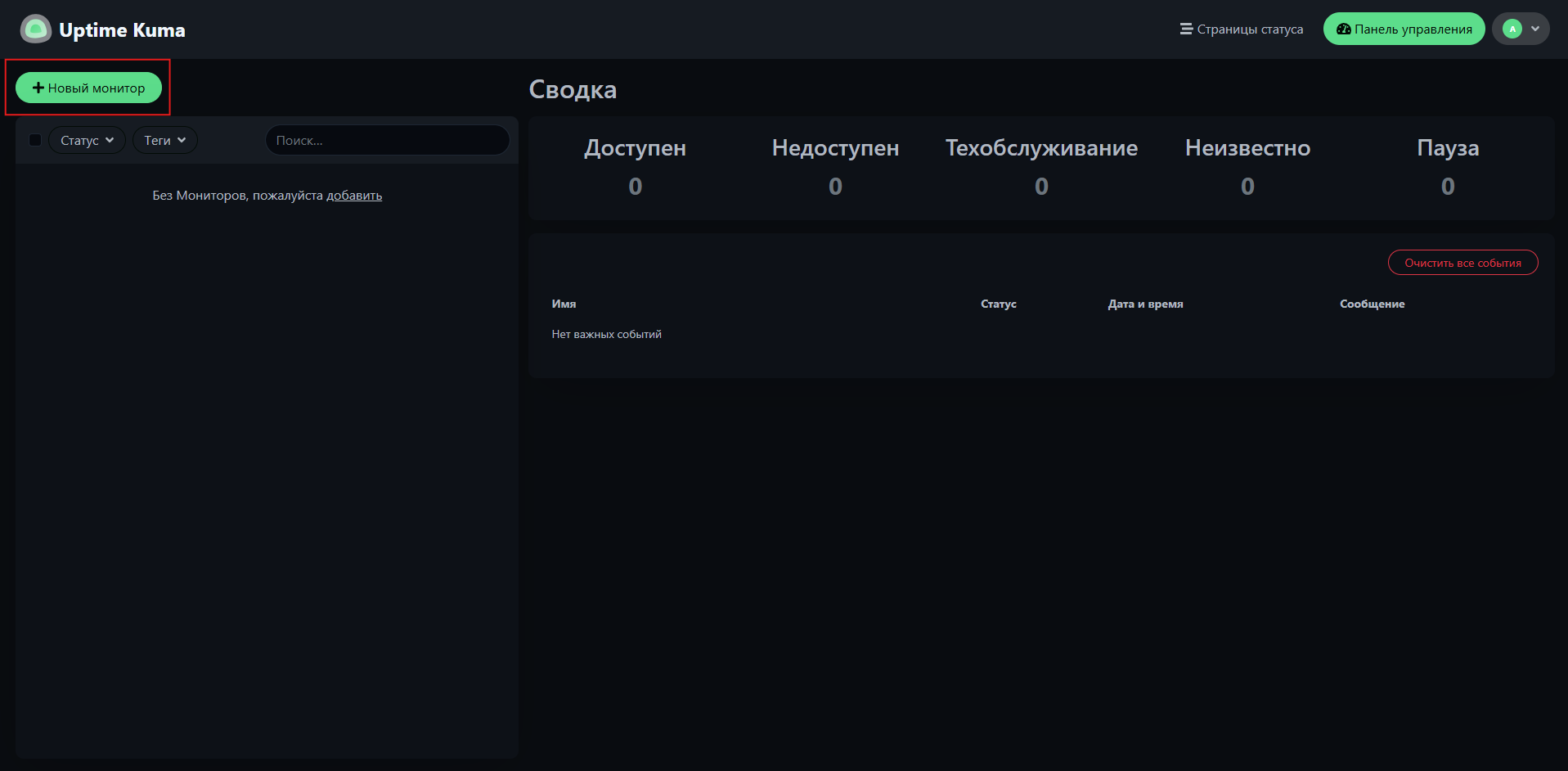
Заголовок раздела «Шаг 3. Откройте главный экран»После входа вы попадете в основную панель Uptime Kuma.
Здесь отображаются все мониторы и их статус.
Добавление первого монитора
Заголовок раздела «Добавление первого монитора»Шаг 1. Создайте новый монитор
Заголовок раздела «Шаг 1. Создайте новый монитор»Нажмите кнопку Новый монитор.
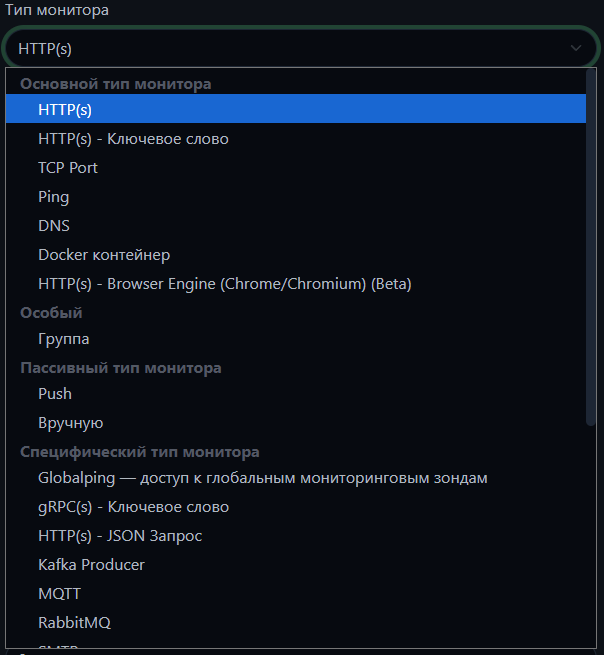
Шаг 2. Выберите тип мониторинга
Заголовок раздела «Шаг 2. Выберите тип мониторинга»Для проверки DNS или доступности сайта выберите подходящий тип, например Ping.
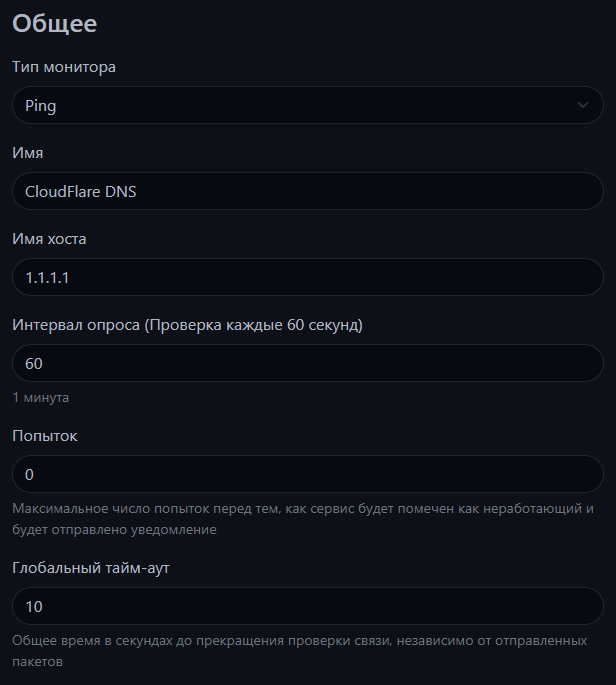
Шаг 3. Заполните параметры монитора
Заголовок раздела «Шаг 3. Заполните параметры монитора»Укажите имя, адрес проверки и другие параметры, затем сохраните настройки.
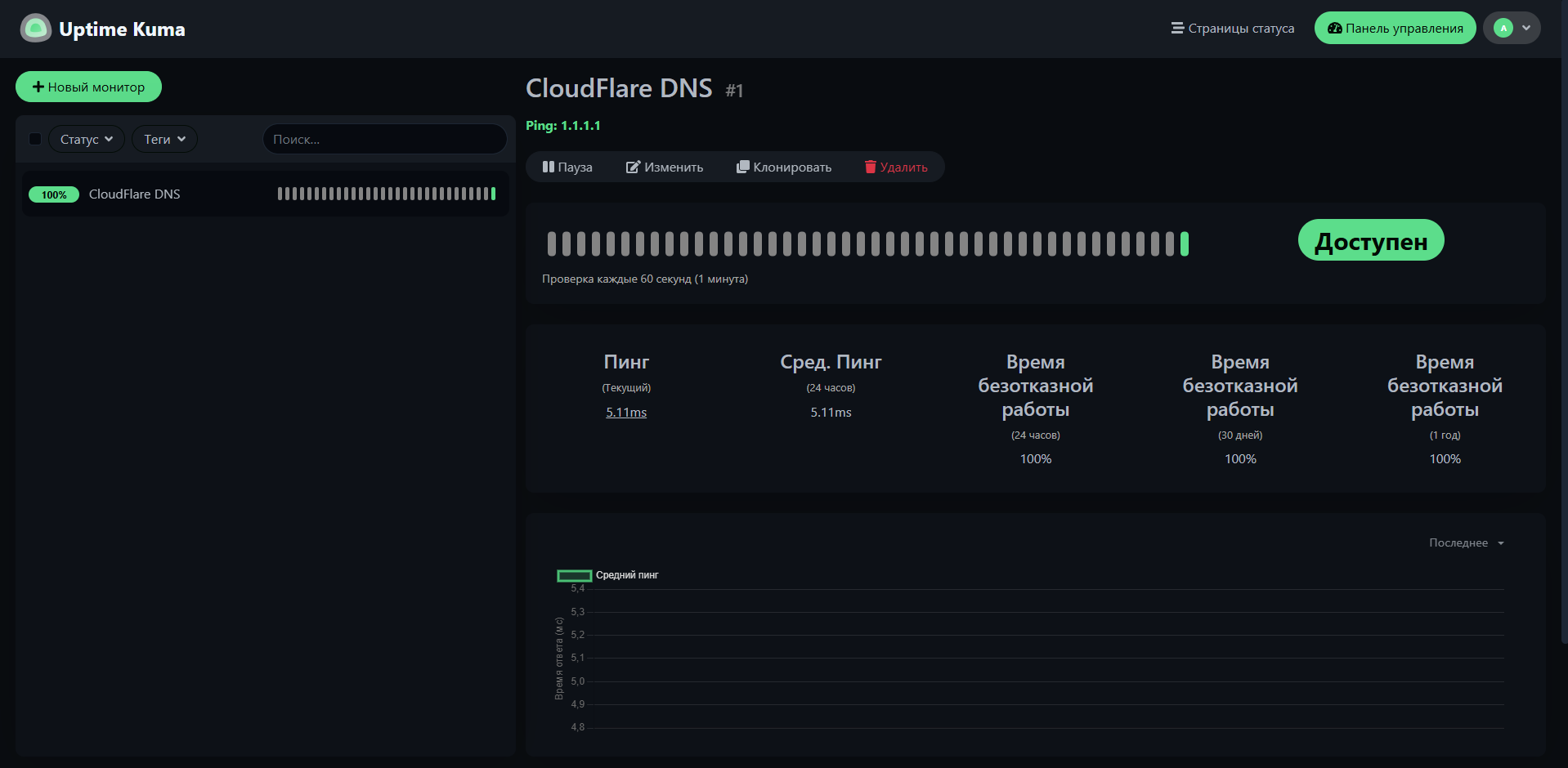
Шаг 4. Проверьте результат
Заголовок раздела «Шаг 4. Проверьте результат»После сохранения монитор появится в списке, а его статус начнет обновляться.
Для Cloudflare DNS или другого публичного сервиса используйте соответствующий тип проверки под ваш сценарий.
Готово. Uptime Kuma установлен и готов к использованию.